Si vous êtes arrivé directement sur cette page cliquer ici pour retourner au menu principal
1 Généralités
- 1 Généralités
- 2 Présentation général
- 2.1 Connexion
- 2.2 Connexion anonyme
- 2.3 Changer son mot de passe
- 3 Les fichiers de configuration
- 3.1 wfs.conf
- 3.2 wfsviewer.conf
- 4 Les espaces de travail
- 4.1 Définition
- 4.2 Créer un espace de travail
- 4.3 Modifier un espace de travail
- 4.4 Supprimer un espace de travail
- 5 Les dossiers
- 5.1 Définition
- 5.2 Créer un dossier
- 5.3 Modifier un dossier
- 5.4 Supprimer un dossier
- 6 Les documents
- 6.1 Créer un document
- 6.2 Modifier un document
- 6.3 Créer une action sur un document
- 6.4 Rechercher un document
- 6.5 Envoyer un document
- 6.6 Sauvegarder un document
- 6.7 Supprimer un document
- 7 Administration
- 7.1 Gestion des groupes
- 7.1.1 Créer un groupe
- 7.1.2 Modifier un groupe
- 7.1.3 Supprimer un groupe
- 7.2 Gestion des utilisateurs
- 7.2.1 Créer un utilisateur
- 7.2.2 Modifier un utilisateur
- 7.2.3 Supprimer un utilisateur
- 8 Les viewers
- 9 Paramétrage du serveur Web
- 10 Paramétrage de la base de données
- 11 Les messages d'erreurs
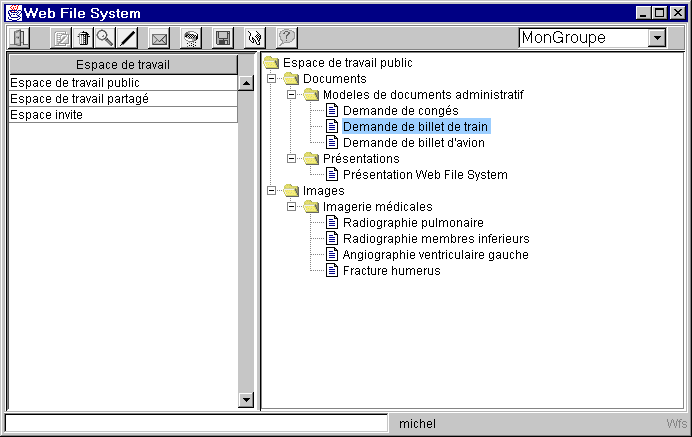
WFS
est une application Java de type client serveur destinée à
partager des
documents entre différents
groupes d'utilisateurs.
L'originalité de WFS
réside dans l'utilisation d'une application cliente écrite
en
Java (assurant une parfaite portabilité
entre différents systèmes d'exploitation), d'une
base de données et d'un
serveur web.
Retour2 Présentation générale
WFS
permet le partages de documents de tout types entre utilisateurs. Les
informations concernant les documents
(nom,déscriptions, mots clés,...) sont
archivées dans une base
de données , les documents sont transférés en utilisant
le protocole HTTP par l'intermédiaire
d'une servlet et archivés sur un serveur.
WFS
utilise la notion d'espaces de travail pouvant être privés
(accessibles uniquement au propriétaire
de l'espace de travail), partagés (avec un groupe
d'utilisateurs), étendus
(partagés avec plusieurs groupes d'utilisateurs), publics
(accessibles à tous les
utilisateurs) ou libres (accessibles par connexion anonyme). Les
espace de travail sont ensuite
structurés en dossiers et sous dossiers.
La partie cliente de WFS
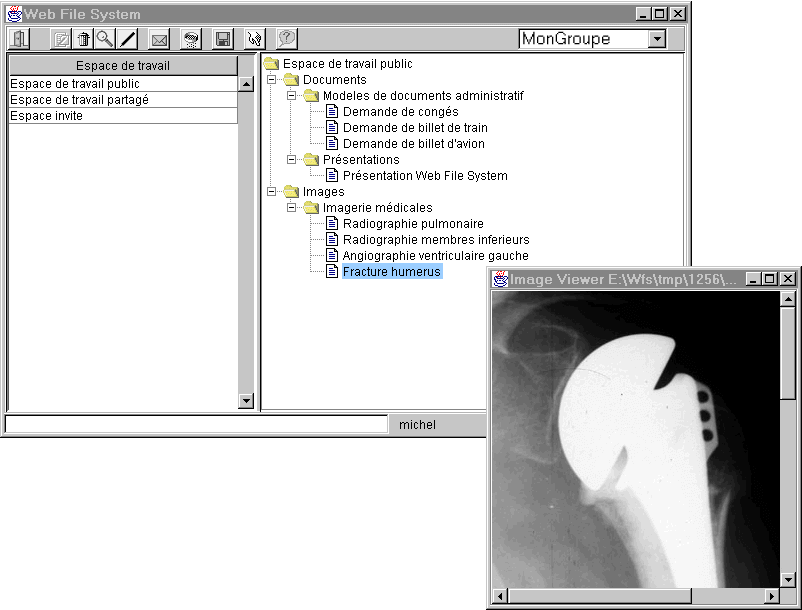
permet d'assurer la navigation dans les différents
espaces de travail accessibles
et d'assurer l'administration.
L'utilisation des documents partagés ce fait au travers de WFS par l'utilisation
Les documents
sont transférés du serveur vers le poste de travail, modifiés
sur
le poste de travail en utilisant
les viewers et retransférés automatiquement sur le
serveur.
Retour
2.1 Connexion
Cette fenêtre permet aussi de charger son mot de passe ou de se connecter à WFS de façon anonyme.Après le lancement de l'application, le fenêtre de connexion apparaît. Elle permet après avoir saisi votre Nom et votre Mot de passe et cliqué sur le bouton Connexion de se connecter a l'application.
2.2 Connexion anonyme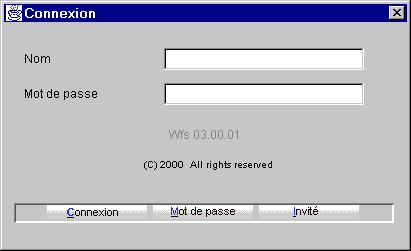
Pour se connecter de façon anonyme a WFS il suffit de cliquer sur le bouton Invité sans avoir à saisir de Nom et de Mot de passe.
Ce type de connexion permet d'avoir accès au espaces de travail libres.
2.3 Changer son mot de passe
Au moment de la connexion il est possible de modifier son mot de passe sans avoir besoin de faire appel a l'administrateur.Pour cela, dans le fenêtre de connexion principale cliquez sur bouton Mot de passe.
La fenêtre suivante apparaît. Saisissez alors votre Nom, votre Mot de passe actuel, votre Nouveau mot de passe ainsi que la confirmation du Nouveau mot de passe.
Cliquer ensuite sur le bouton Connexion.
3 Les Fichiers de configuration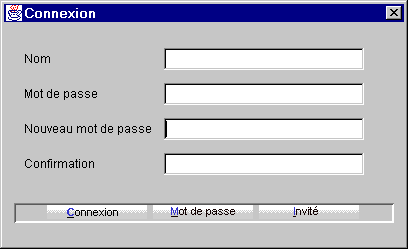
3.1 wfs.conf
Exemple de fichier wfs.confLe fichier wfs.conf sert à paramètrer l'application WFS. Lors de l'installation une fichier wfs.conf.ref est crée. A partir de ce fichier de référence créez le fichier wfs.conf.
#######################################
#Fichier de configuration de WFS #
#######################################
#Les lignes de commentaire commencent par le caractère #
#
#A partir de ce fichier de référence créer le fichier wfs.conf dans le répertoire
#d'installation de l'application après avoir apporté les modifications nécessaires
#au parametrage de votre site.
#
#Paramétrage base de données de type ORACLE
#db_type = oracle
#db_date = sysdate
#db_sequence = c_gims.nextval
#db_name = wfsdb (nom de la base de données)
#db_host = nom du serveur hébergeant la base de données
#db_port = 1526
#db_user = wfs
#db_password = wfs
#
#Paramétrage base de données de type MYSQL
#db_type = mysql
#db_date = now()
#db_sequence = NULL
#db_name = wfsdb (nom de la base de données)
#db_host = nom du serveur hébergeant la base de données
#db_port = 3306
#db_user = wfs
#db_password = wfs
#
#Paramétrage du serveur Web
#webserver_name = nom du serveur Web
#webserver_port = numéro de port du serveur Web
#
#Paramétrage de la messagerie
#smtpmailserver = nom du serveur SMTP
#smtpmailserver = NONE (si pas de messagerie)
#
#
#Répertoire local pour le chargement des documents
#burotx_localdir = E:\\Wfs\\Demo
#
#Répertoire temporaire
#burotx_tmpdir = E:\\Wfs\\Tmp
Retour
3.2 wfsviewer.conf
Le fichier wfsviewer.conf permet de définir les viewers utilisés par WFS. Lors de l'installation un fichier wfsviewer.conf.ref est crée. A partir de ce fichier de référence créer le fichier wfsviewer.conf.
4 Les espaces de travail#######################################################
#Fichier de configuration des viewers externes de WFS #
#######################################################
#Les lignes de commentaire commencent par le caractère #
#
#Format général du fichier:
#wfs/mime-type|ext1,ext2|chemin absolu de l'exécutable "%"
#% et "%" représentent la façon de passer les paramètres a l'application
#
#Définitions des viewers externes
#Exemple de configuration pour MSOffice
#wfs/texteditor|doc,dot|C:\Msoffice\winword\winword.exe "%"
#wfs/spreadsheet|xls,xlc,xll,xlm,xlw|C:\Msoffice\Excel\Excel.exe "%"
#wfs/slides|ppt|C:\Msoffice\Powerpnt\Powerpnt.exe "%"
#
#Viewer HTML
#wfs/html|htm,html|C:\Program Files\Internet Explorer\Iexplore.exe "%"
#
#Viewer de son
wfs/sound|wav|C:\WINNT\System32\Sndrec32.exe "%"
#
#Viewer MoviePlayer
#wfs/mov|mov|c:\windows\Mplayer.exe "%"
#
#Viewermp3
wfs/mp3|mp3,MP3|E:\Music\WinAmp.exe "%"
#
#Viewer d'images
wfs/image|gif,jpg,GIF|E:\Program Files\Paint Shop Pro 5\Psp.exe "%"
#
#Définition des viewers internes
#Viewer interne HTML
internal/html|htm,html|client.viewer.ViewerHtml
#
#Viewer interne d'image
#internal/image|gif,jpg|client.viewer.ViewerGif
4.1 Définition
Un espace de travail est un espace de stockage virtuel. L'espace de travail dans WFS est l'élément unitaire de partage. Un espace de travail doit être structuré en dossiers et sous dossiers pour pouvoir archiver des documents.4.2 Créer un espace de travail
Pour créer un espace de travail cliquer sur l'icône.
4.3 Modifier un espace de travail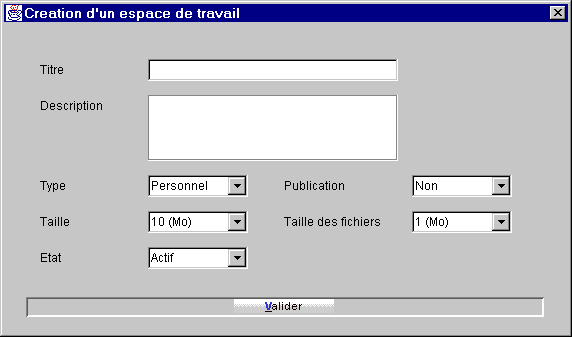
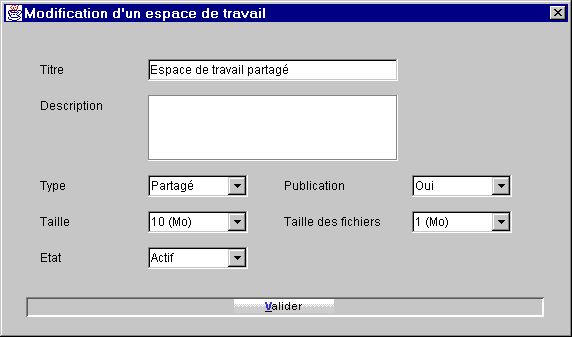
Saisissez le champ Titre qui apparaîtra dans la colonne Espace de travail de WFS.
Le champ Description permet de décrire le contenu de l'espace de travail.
Le champ Type permet de spécifier le type d'espace de travail que vous voulez créer.
Un espace de travail peut être de type :Le champ Publication permet ou non la publication de documents dans cet espace de travail.
- Personnel : l'espace de travail est visible que par son propriétaire.
- Partagé : l'espace de travail est visible par les utilisateurs appartenant au même groupe principal que le propriétaire.
- Étendu : l'espace de travail est visible par
- Public : l'espace de travail est visible par tous les utilisateur hormis les connexions anonymes.
- Libre : l'espace de travail est visible par tous les utilisateurs y compris les connexions anonymes.
Le champ Taille défini la taille de l'espace disque accordé a l'espace de travail sur le serveur.
Le champ Taille des fichiers défini la taille maximal d'un fichier que l'on peut publier dans cet espace de travail.
Le champ Actif défini la visibilité de cet espace de travail pour les utilisateurs autre que le propriétaire.
Pour valider la création de l'espace de travail cliquer sur le bouton Valider
Pour annuler la création cliquer sur
Pour modifier un espace de travail, sélectionner le et cliquer sur l'icône
Tous les champs sont modifiables.4.4 Supprimer un espace de travailPour valider la modification du dossier cliquer sur le bouton Valider
Pour annuler la modification cliquer sur
Pour supprimer un espace de travail, sélectionner le et cliquer sur l'icôneune fenêtre de confirmation apparaît alors vous permettant de valider ou non votre choix.
Un espace de travail ne peut être supprimé que si il est vide c'est a dire si il ne contient aucun dossier et donc aucun document.
5.1 Définition
Les dossiers servent à structurer un espace de travail. Un dossier peut être structuré en sous dossier.5.2 Créer un dossier
Un utilisateur ne peut publier des documents que dans un dossier ou sous dossier.Pour créer un dossier cliquer sur l'icône
5.3 Modifier un dossier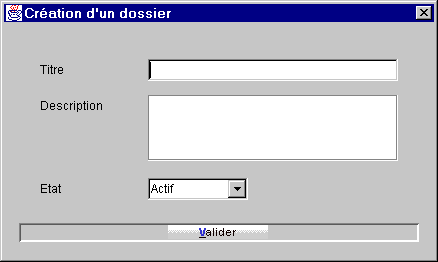
Pour valider la création du dossier cliquer sur le bouton Valider
Pour annuler cliquer surPour modifier un dossier, sélectionner le et cliquer sur licone
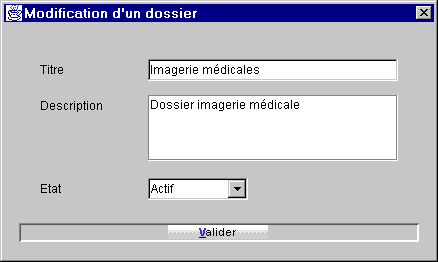
Tous les champs sont modifiables.
Pour valider la modification du dossier cliquer sur le bouton Valider5.4 Supprimer un dossier
Pour annuler la modification cliquer sur
6 Les documentsPour supprimer un dossier, sélectionner le et cliquer sur l'icône
Un dossier ne peut être supprimé que si il est vide c'est a dire si il ne contient aucun document.
6.1 Créer un document
Pour créer un document, sélectionner un dossier puis faire un clic droit pour faire
apparaître le menu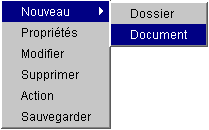
Cliquer sur l'option Document du sous menu.
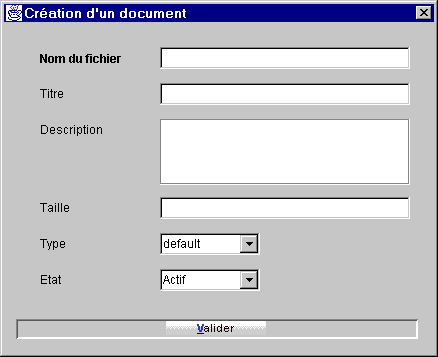
Cette opération créee la fiche d'attachement du document (définissant le Titre, la Description...) et indexe le fichier associé sur le serveur.
Cliquer sur Nom du Fichier pour ouvrir la fenêtre de sélection de fichier.
Le champ Titre permet de définir le titre du document. C'est sous cet forme qu'il apparaîtra.
Le champ Description permet de définir les caractéristiques du document.
Le champ Taille est un champ informatif. A prés avoir sélectionner le fichier la taille du fichier en octets apparaîtra dans ce champ.
Le champ Type est inutilisé actuellement.
Le champ État permet de valider ou non la visibilité de ce fichier dans l'espace de travail.Pour valider la création du document cliquer sur le bouton Valider
Pour annuler cliquer sur
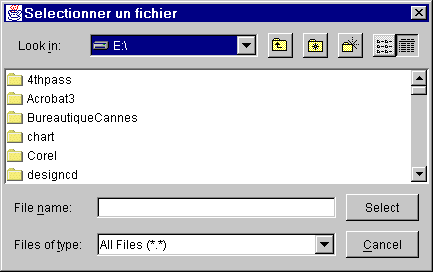
Le répertoire de base de recherche est défini dans le fichier wfs.conf par la variable burotx_localdir
6.2.1 Modifier un documentCliquer sur ModifierPour modifier un document, sélectionnez le puis double-cliquer. Le document est alors tansféré du serveur vers le poste de travail, et est ouvert dans le viewer associé.Il est alors possible de modifier le document à l'aide du viewer. Une fois les modifications terminées enregistrer les modifications en utilisant la fonction Fichier/Enregistrer puis quitter le viewer.
Le fait de quitter le viewer entraine le transfert du document du poste de travail vers le serveur.
6.2.2Modifier la fiche d'attachement d'un documentPour modifier la fiche d'attachement d' un document, sélectionner le document puis faire un clic droit pour faire apparaître le menu
6.3 Action sur un document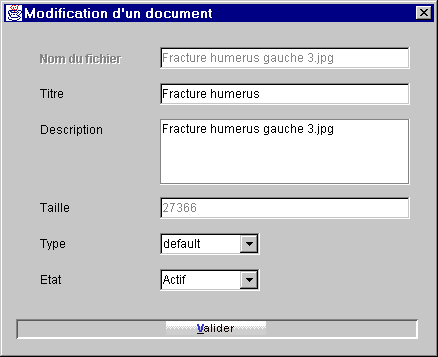
Tous les champs sont modifiables.
Pour valider la modification du document cliquer sur le bouton Valider
Pour annuler la modification cliquer sur
WFS permet de définir des actions sur un document. Une action correspond à la création d'une action et à l'envoi d'un email à un utilisateur pour attirer son attention sur une document (par exemple demander la validation du contenu d'un document).
L'utilisateur pourra ensuite faire une recherche des documents sur lesquels il a une action a réaliser.
Pour créer une action sur un document, sélectionner le document puis faire un clic droit pour faire apparaître le menuCliquer ensuite sur Action
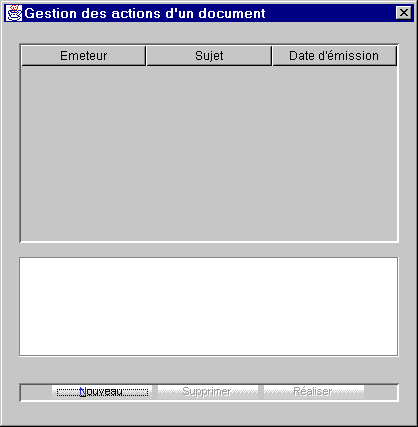
Cette fenêtre affiche la liste des action en cours sur ce document.
Pour créer une nouvelle action sur ce document cliquer sur le bouton Nouveau.6.4 Rechercher un document
Pour supprimer une action sélectionner l'action dans la liste et cliquer sur le bouton Supprimer.
Pour réaliser une action sélectionner l'action dans la liste et cliquer sur le bouton Réaliser
Création d'une nouvelle action.
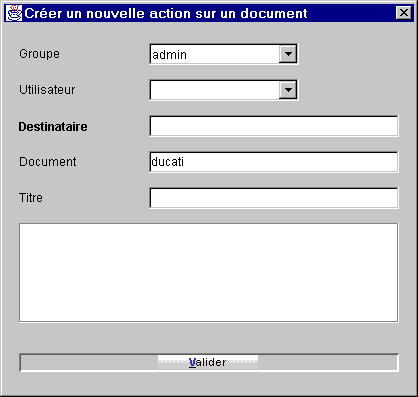
Le champ Groupe permet de sélectionner le groupe d'utilisateur.
Le champ Utilisateur permet de sélectionner l'utilisateur.
Cliquer sur le label Destinataire pour définir l'adresse Email de l'utilisateur.
Le champ Titre permet de définir de titre de l'email qui sera envoyé a l'utilisateur.
Le dernier champ est une zone de texte permettant de définir l'action. Ce texte sera envoyé par email à l'utilisateurPour valider la création de l'action sur le document cliquer sur le bouton Valider
Pour annuler cliquer surPour effectuer une recherche de document cliquer sur l'icône
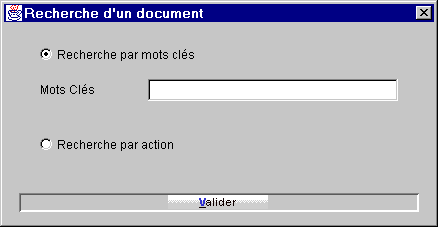
La recherche par Mots Clés s'effectue sur le titre et la description des documents.
La recherche par action s'effectue sur les actions à réaliser sur un document.
Pour valider la recherche cliquer sur le bouton Valider6.5 Envoyer un document
Pour annuler cliquer surWFS permet l'envoi d'email avec éventuellement un document en pièce jointe. Pour que cette fonction soit valide il avoir déclarer la variable smtpmailserver dans le fichier de configuration wfs.conf.6.6 Sauvegarder un documentPour envoyer un email sans pièce jointe cliquer sur l'icône
.
Pour envoyer un email avec un document en pièce jointe, sélectionner le document et cliquer sur l'icône
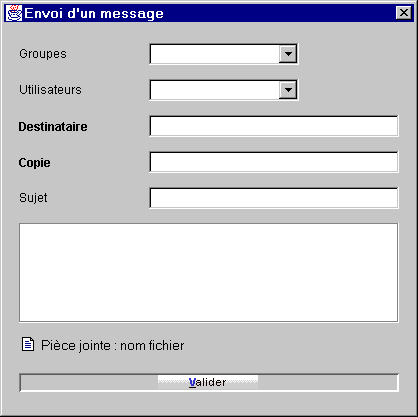
Pour valider l'envoi du message cliquer sur le bouton Valider
Pour annuler cliquer surPour sauvegarder un document sur le poste de travail sélectionner le et cliquer sur l'icône
6.7 Supprimer un document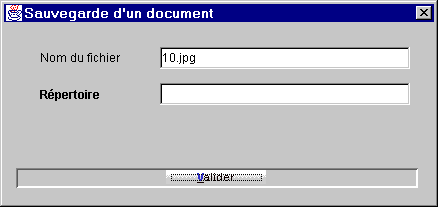
Le champ Nom du fichier permet de définir le nom du fichier.
Cliquer sur le label Répertoire pour ouvrir la fenêtre de sélection de répertoire.Pour sauvegarder le document cliquer sur le bouton Valider
Pour annuler cliquer surPour supprimer un document, sélectionner le et cliquer sur l'icône
L'administration de WFS n'est accessible qu'a l'utilisateur admin. Il faut donc établir une connexion en utilisant le nom d'utilisateur admin.
L'utilisateur admin a la particularité de pouvoir créer des utilisateur et des groupes d'utilisateurs ainsi que d'accéder et d'administrer tous les espaces de travail.7.1 Gestion des groupesPour accéder à la liste des groupes cliquer sur l'icône
Pour revenir à liste des espaces de travail cliquer sur l'icône Pour créer un groupe cliquer sur l'icône
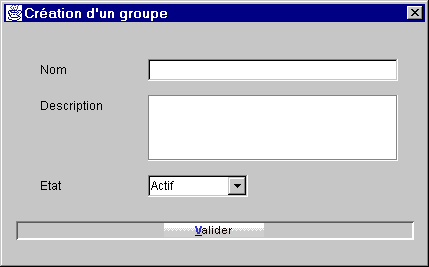
Le champ Nom permet d'attribuer un nom au groupe. Il apparaîtra ainsi dans la liste des groupes.
Le champ Description de décrire les caractéristiques du groupe.
Le champ Etat permet l'activation ou non de ce groupe. Un utilisateur appartenant à groupe non actif ne pourra pas se connecter.Pour valider la création du groupe cliquer sur le bouton Valider
Pour annuler cliquer sur
7.1.2 Modifier un groupe
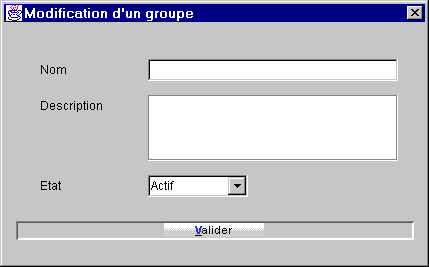
Pour modifier un groupe, sélectionner le et cliquer sur l'icône
Tous les champs sont modifiables.
Pour valider la modification cliquer sur le bouton Valider
Pour annuler la modification cliquer sur
7.1.3 Supprimer un groupe
Pour supprimer un dossier, sélectionner le et cliquer sur l'icône
Un groupe ne peut être supprimé que si il est vide c'est a dire si il ne contient aucun utilisateur.
7.2 Gestion des utilisateurs
Pour accéder a la liste des utilisateur cliquer sur l'icône
Pour revenir à liste des espaces de travail cliquer sur l'icôneRemarque : l'icône
permet de calculer une clé de connexion (avec date limite d'utilisation) par utilisateur. Cette fonctionnalité n'est pas utilisée actuellement mais le sera dans une prochaine version. Cette clé permettra aussi de limiter le nombre de variables à déclarer dans le fichier de configuration wfs.con.
7.2.1 Créer un utilisateur
Pour créer un utilisateur cliquer sur l'icône
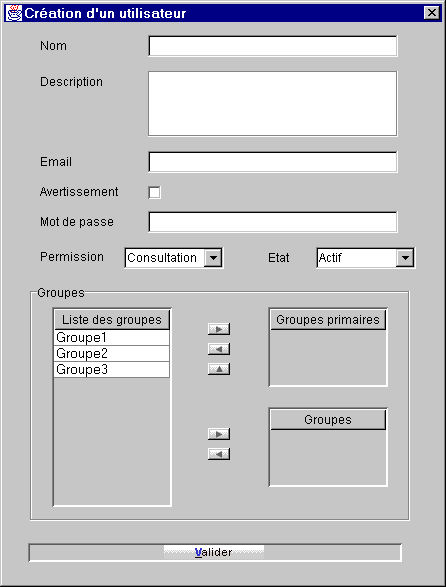
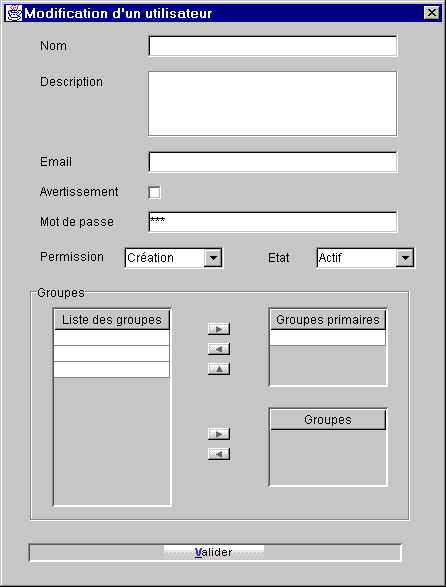
Le champ Nom permet de définir le nom de l'utilisateur.7.2.2 Modifier un utilisateur
Le champ Description permet de définir les caractéristiques de l'utilisateur.
Le champ Email permet de définir l'adresse email de l'utilisateur.
La case à cocher Avertissement permet d'avertir l'utilisateur propriétaire d'espaces de travail que des documents ont étés publiés dans son espace de travail.
Le champ Mot de passe permet de définir le mot de passe de l'utilisateur.
Le champ Permission permet de définir les permissions accorder à l'utilisateur :Le champ Etat permet d'activer ou désactiver un utilisateur. Un utilisateur à l'état inactif ne peut pas se connecter.Consultation : l'utilisateur ne peut que consulter les documents. Publication : l'utilisateur à le droit de publier des documents. Création : l'utilisateur à le droit de créer des espace de travail. La liste Groupes Primaires permet de définir la liste des groupes primaires de l'utilisateur.
La liste Groupes permet de définir la liste des groupes dans lesquels l'utilisateur est invité.
Pour valider la création cliquer sur le bouton Valider
Pour annuler la création cliquer surPour modifier un utilisateur, sélectionner le dans la liste et cliquer sur l'icône
Tous les champs sont modifiables.
Pour valider la modification cliquer sur le bouton Valider
Pour annuler cliquer sur
7.2.3 Supprimer un utilisateur
Pour supprimer un utilisateur, sélectionner le et cliquer sur l'icône
8.1 Les viewers externes9 Paramétrage du serveur WebRetour8.2 Les viewers internesRetour
Retour10 Paramétrage de la base de données
Retour11 Messages d'erreur
Retour